Instalación de SSL en Lite/Speed
Cómo instalar un certificado SSL / TLS en LiteSpeed
Las siguientes instrucciones lo guiarán a través del proceso de instalación de SSL en LiteSpeed. Si tiene más de un servidor o dispositivo, deberá instalar el certificado en cada servidor o dispositivo que necesite proteger. Si aún no ha generado su certificado y no ha completado el proceso de validación,
Antes de Continuar es importante
1. Su certificado de servidor
Este es el certificado en este punto fué recibido por el correo de contacto que registró en el formulario.
2. Sus certificados intermedios
Dentro del correo, recibirá un link donde podrá descargar las CA Raiz e intermedia.
A continuación dejo link con las CA Raiz e intermedia:
3. Su clave privada
Este archivo debe estar en su servidor o en su posesión si generó su CSR a partir de una herramienta de generador gratuita. En ciertas plataformas, como Microsoft IIS, la clave privada no es visible de inmediato, pero el servidor la contiene en su almacen.
Instrucciones de instalación
1. Agregar un nuevo "Listener"
En su consola LiteSpeed WebAdmin , haga clic en "Listener" y luego en Agregar .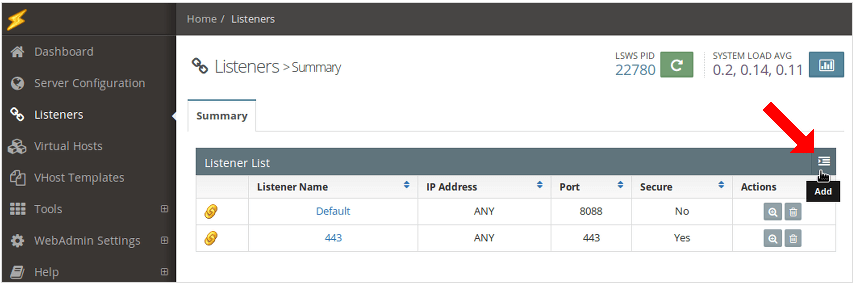
2. Configure el nuevo Listener
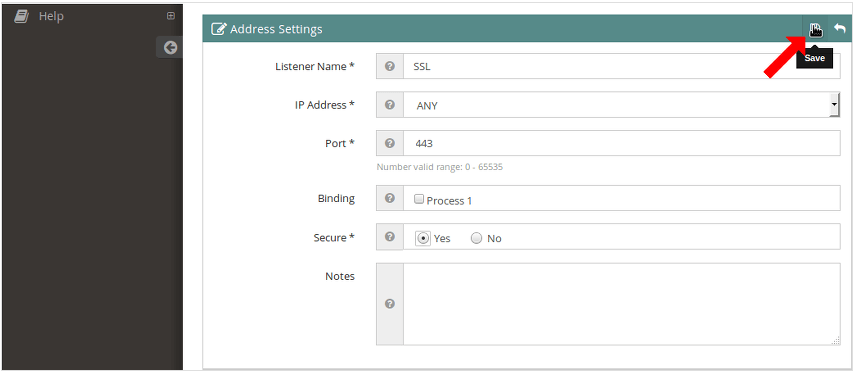
Use la siguiente configuración de dirección para configurar el oyente recién creado:
- Nombre del Listener : ingrese el nombre descriptivo interno de su oyente.
- Dirección IP : seleccione Cualquiera en el menú desplegable a menos que desee vincular Listener a una PC en particular. En ese caso, ingrese la combinación única de puerto IP.
- Puerto : la mayoría de las conexiones HTTPS se administran a través del puerto 443 de forma predeterminada . Sin embargo, si tiene otros oyentes que operan en ese puerto, esto puede causar un problema y requerir que use otro puerto como 8443.
- Seguro : seleccione Sí.
- Notas : agregue las notas internas que lo ayudarán a distinguir al oyente en el futuro.
- Haz clic en Guardar.
3. Seleccione su Listener
Desde su consola WebAdmin , haga clic en Listener y seleccione su Nombre de Listener (para nuestro ejemplo, elegimos nombrar el Oyente "SSL").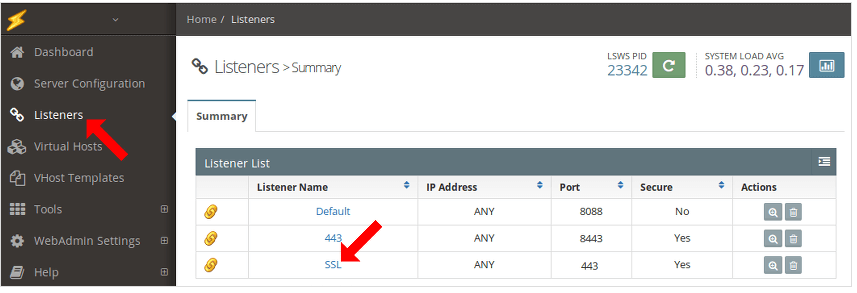
4. Seleccione la pestaña SSL
Una vez que esté en la pestaña SSL en virtud de su oyente recién creado, haga clic en el Editar botón de la Clave privada SSL y certificado de la sección .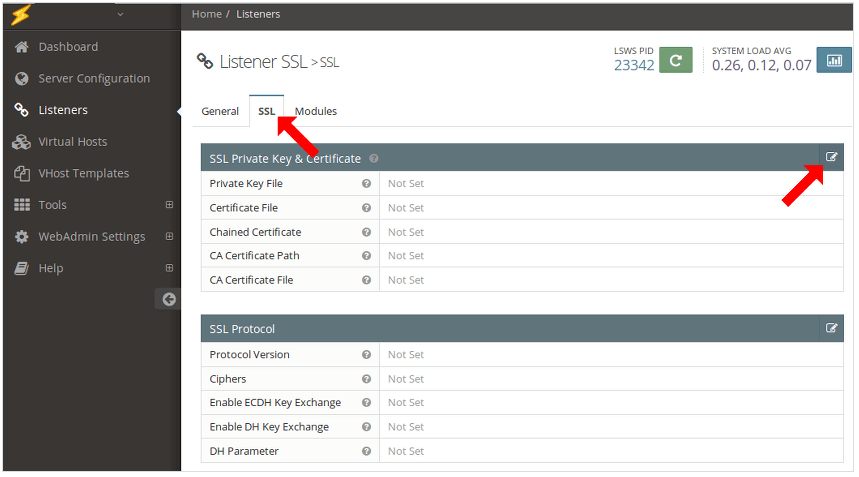
5. Configure las rutas de archivo
Use las siguientes instrucciones para configurar correctamente sus rutas de archivo de Certificado como se muestra a continuación:
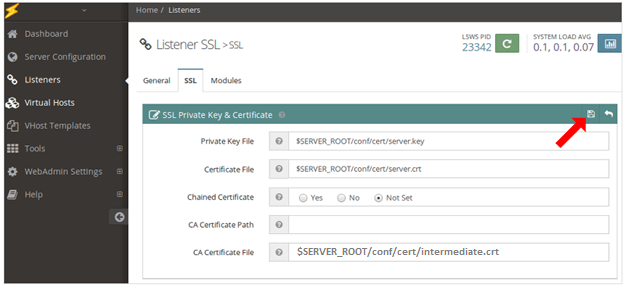 Archivo de clave privada: esta es la ruta a su clave privada que se guardó previamente en su directorio durante el proceso de generación a través de OpenSSL(si este fué su caso).
- Archivo de certificado : esta es la ruta al certificado de su servidor que la CA le envió. Ya debería tener esto guardado localmente o en el directorio de su servidor. Complete solo una de las dos opciones a continuación para instalar con éxito los certificados intermedios:
- Ruta del certificado de CA : esta es la ruta al “archivo” de certificado intermedio que la CA le envió.
- Archivo de certificado de CA : esta es la ruta al "directorio" que contiene los certificados intermedios que la CA le envió.
- Haz clic en Guardar.
6. Regrese a la pestaña SSL
Una vez que haya vuelto a la pestaña SSL debajo de su escucha, haga clic en el botón Editar en la sección Protocolo SSL .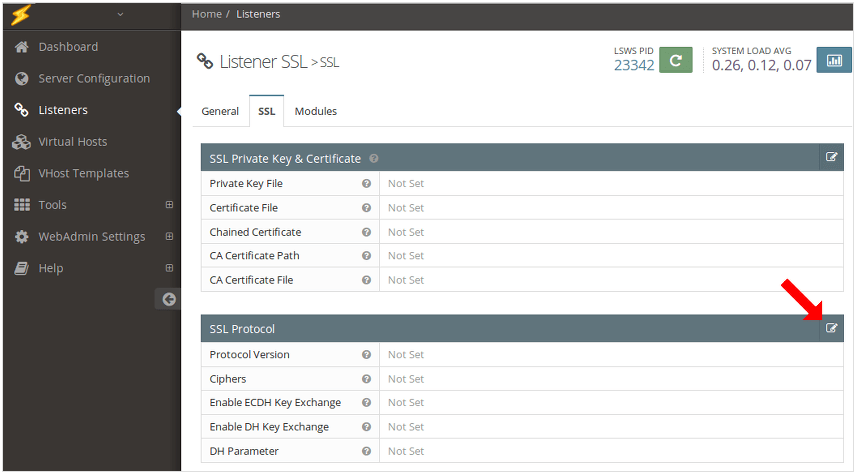
7. Seleccione "Versión del protocolo"
Para la Versión del protocolo , seleccione TLSv1.1 y TLSv1.2 y luego haga clic en Guardar.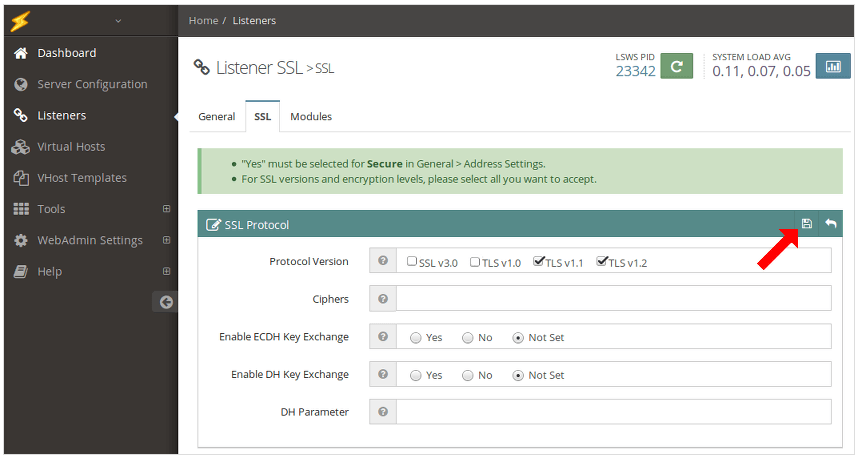
8. Seleccione su Listener
Ahora, desde su consola WebAdmin , haga clic en Listener y seleccione su Nombre de listener (por ejemplo, SSL).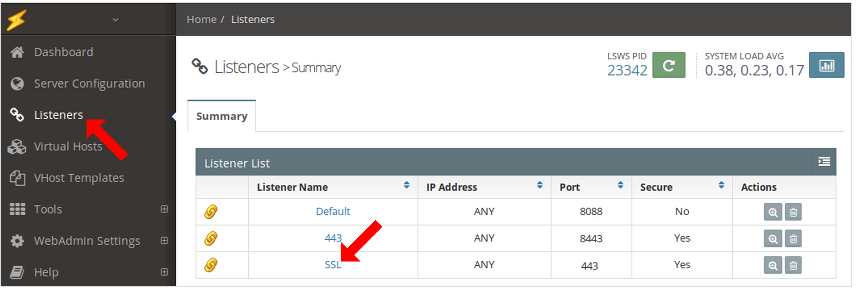
9. Seleccione la pestaña General
Debajo de su escucha seleccionada, seleccione la pestaña General y haga clic en el botón Agregar en la sección Asignaciones de host virtual .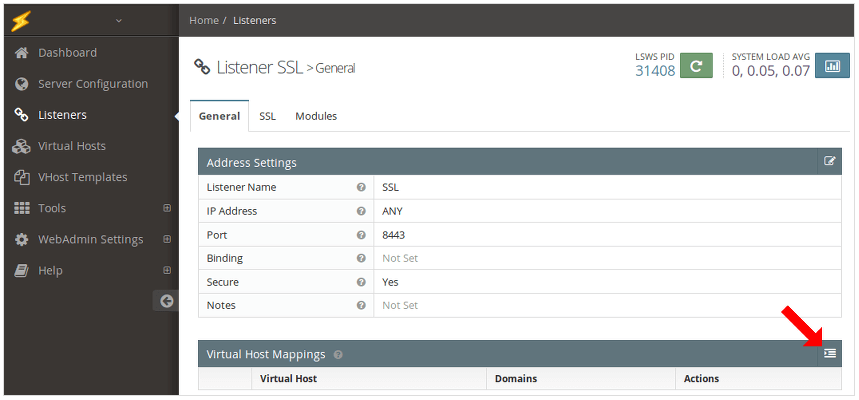
10. Seleccione el host virtual
En la sección Asignaciones de host virtual de la pestaña General , seleccione el host virtual al que desea conectar el oyente en el menú desplegable.
11. Ingrese todos los dominios
Una vez que haya seleccionado el host virtual apropiado , ingrese todos los dominios que se conectan a su (s) vhost (s); esto le indica a OpenLiteSpeed dónde enviar el tráfico que este oyente recoge, y haga clic en Guardar. 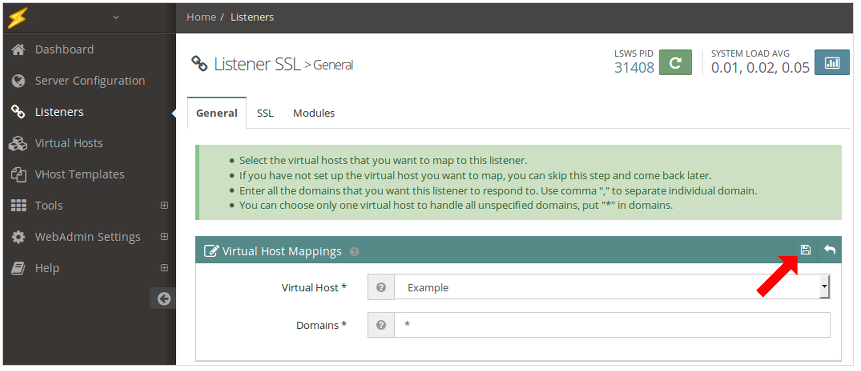 Nota 1: Si tiene varios dominios en el certificado que se conectan al servidor virtual, use una coma "," para separar los dominios adicionales. Nota 2: Si tiene un vhost y configuró el servidor para ignorar otros vhosts, puede ingresar un asterisco "*" como dominio.
Nota 1: Si tiene varios dominios en el certificado que se conectan al servidor virtual, use una coma "," para separar los dominios adicionales. Nota 2: Si tiene un vhost y configuró el servidor para ignorar otros vhosts, puede ingresar un asterisco "*" como dominio. 12. Reiniciar
Navegue a su Tablero seleccionando "Tablero" en el menú del lado izquierdo. Una vez que esté en su Tablero, haga clic en el botón verde Reinicio elegante.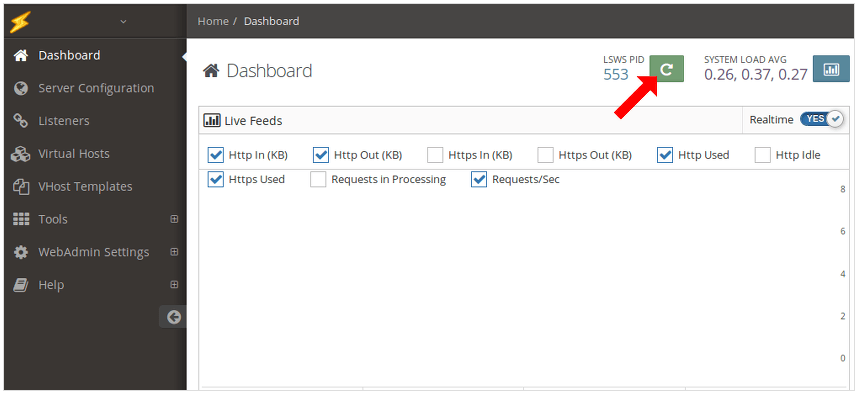
¡Felicidades! ¡Has instalado con éxito tu certificado SSL! Para verificar su trabajo, visite el sitio web en su navegador en https: //yourdomain.tld y vea la información del certificado / sitio para ver si HTTPS / SSL funciona correctamente. Recuerde, es posible que deba reiniciar su servidor para que los cambios surtan efecto.

Comentarios
Publicar un comentario